
1
在抖音点击转发按钮并复制链接
打开需要保存的抖音视频,点击右侧或底部的转发按钮,选择复制链接。复制完整分享文案也可以,软件会尝试识别其中的视频链接。
- 建议复制完整链接,避免只复制到标题或口令。
- 请优先处理本人发布、已获授权或允许保存学习的内容。
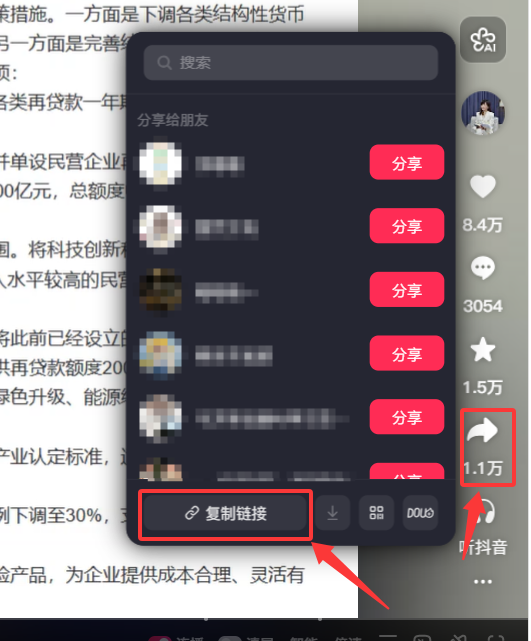
操作流程包含和覆盖:单个视频、批量视频、博主主页视频采集和博主主页视频批量采集。使用前建议先安装 VideoExtractor,并按页面操作流程截图参考使用操作。
适合下载一个视频、复制口播文案或快速测试链接是否能解析。
打开需要保存的抖音视频,点击右侧或底部的转发按钮,选择复制链接。复制完整分享文案也可以,软件会尝试识别其中的视频链接。
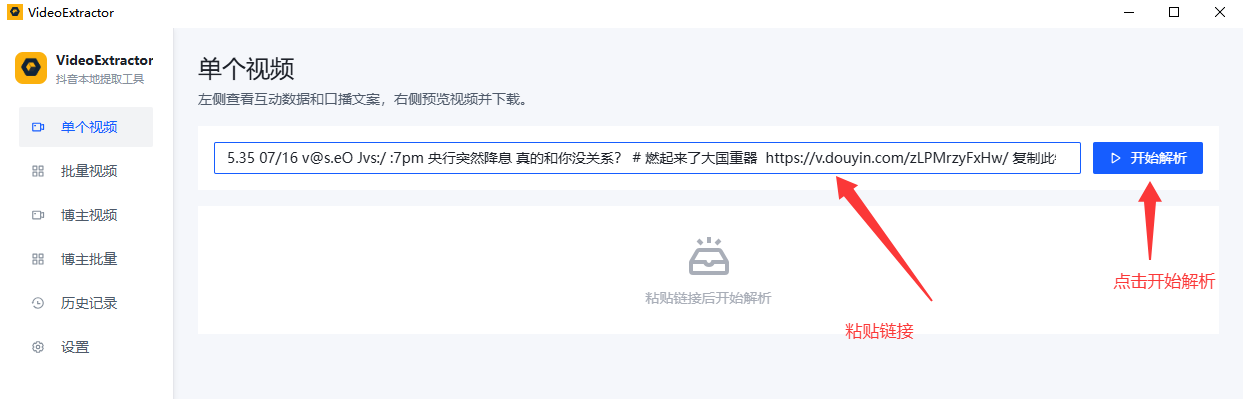
打开 VideoExtractor 的单个视频页面,将链接粘贴到顶部输入框。也可以直接粘贴复制到的分享文案,然后点击开始解析。
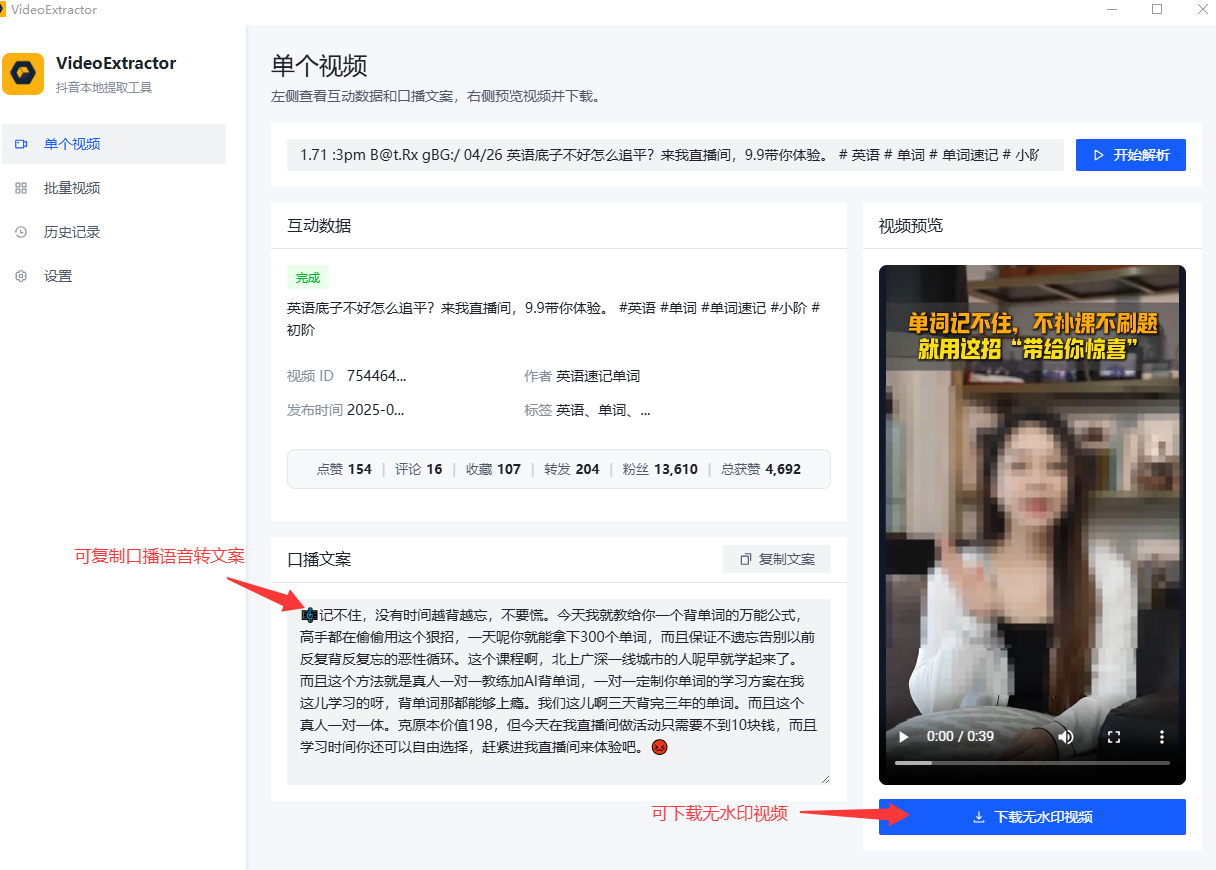
解析完成后,页面会展示视频信息、文案内容和预览区域。需要口播转文字时点击复制文案,需要保存视频时点击下载到本地。
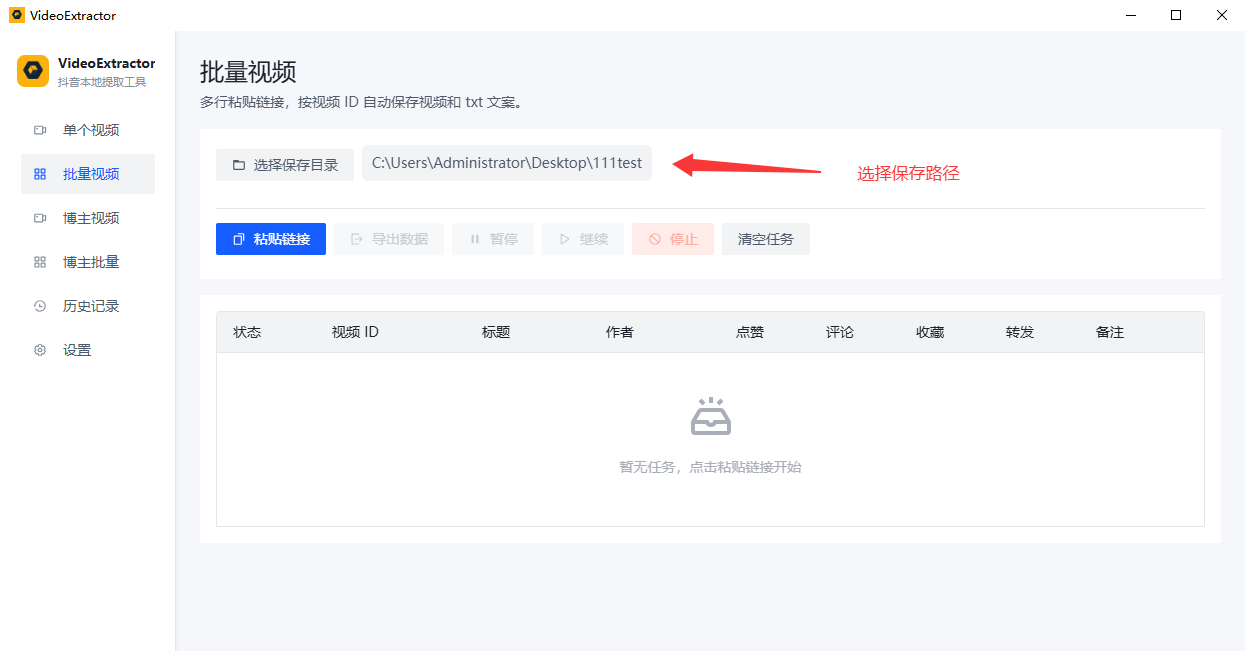
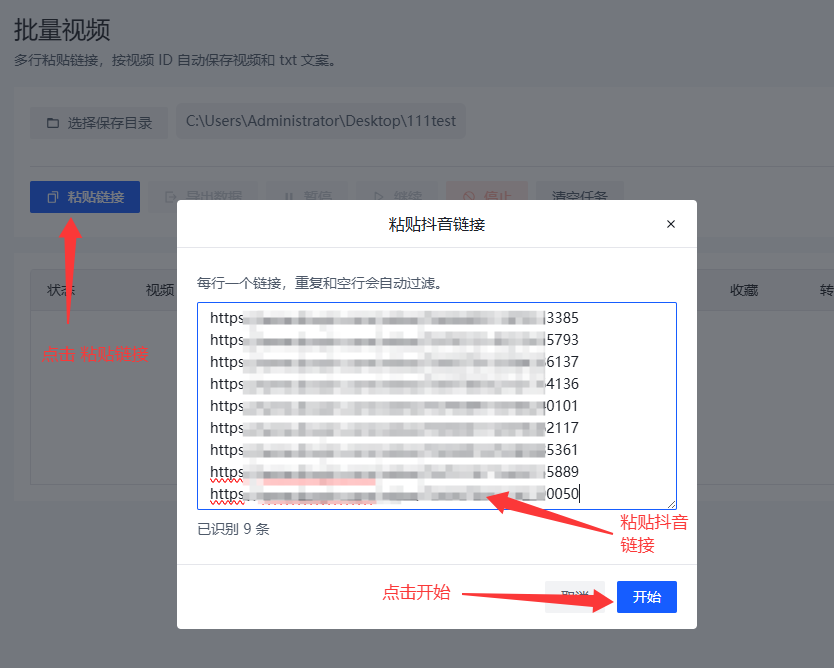
适合一次处理多条抖音视频链接,先设置保存路径,再批量粘贴链接开始下载。
进入批量视频功能后,先选择本地保存路径。保存路径建议使用非系统盘文件夹,方便后续整理、备份和删除。
点击粘贴链接,在弹窗中输入视频地址。一行一个链接,粘贴完成后点击开始,软件会按列表执行解析和下载。
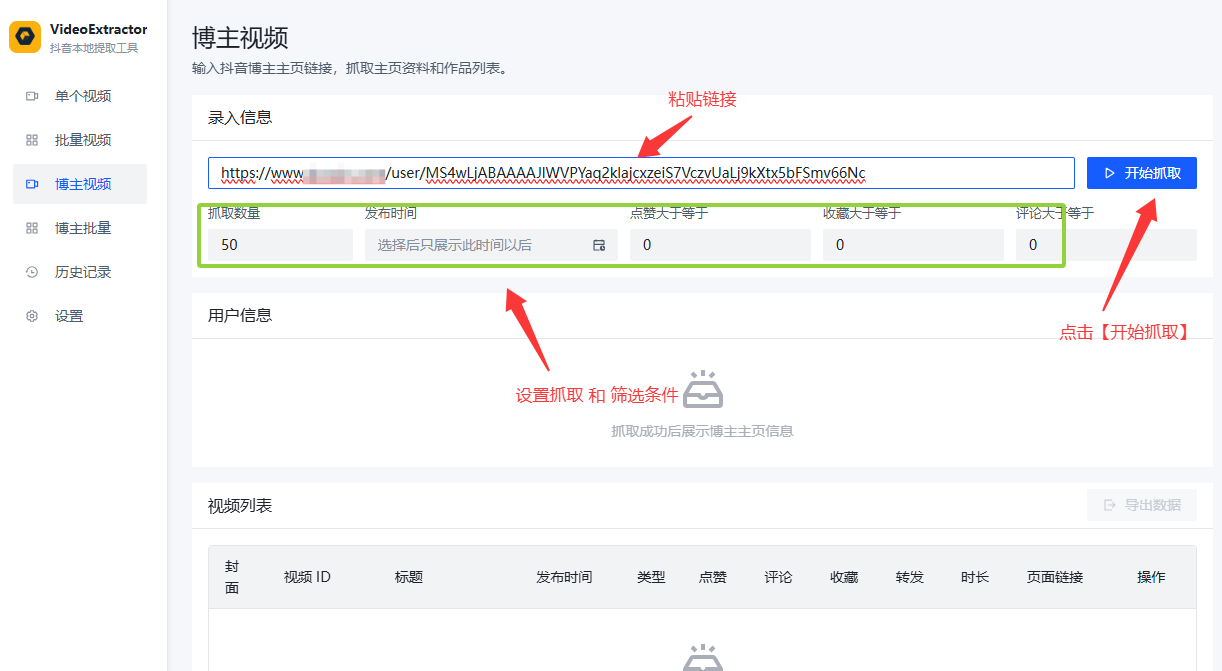
适合整理某个抖音博主主页的公开作品。先在浏览器复制主页链接,再回到软件设置抓取条件。
打开抖音博主主页,复制浏览器地址栏中的主页链接。复制后回到 VideoExtractor 的博主视频采集功能。

将主页链接粘贴到输入框,根据需求设置抓取条件和筛选条件,然后点击开始抓取。采集结果会在列表中展示。
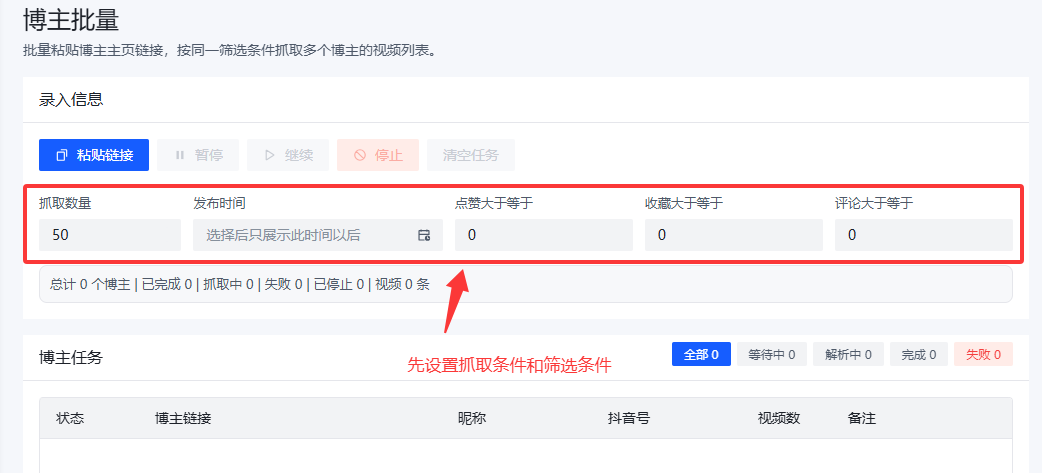
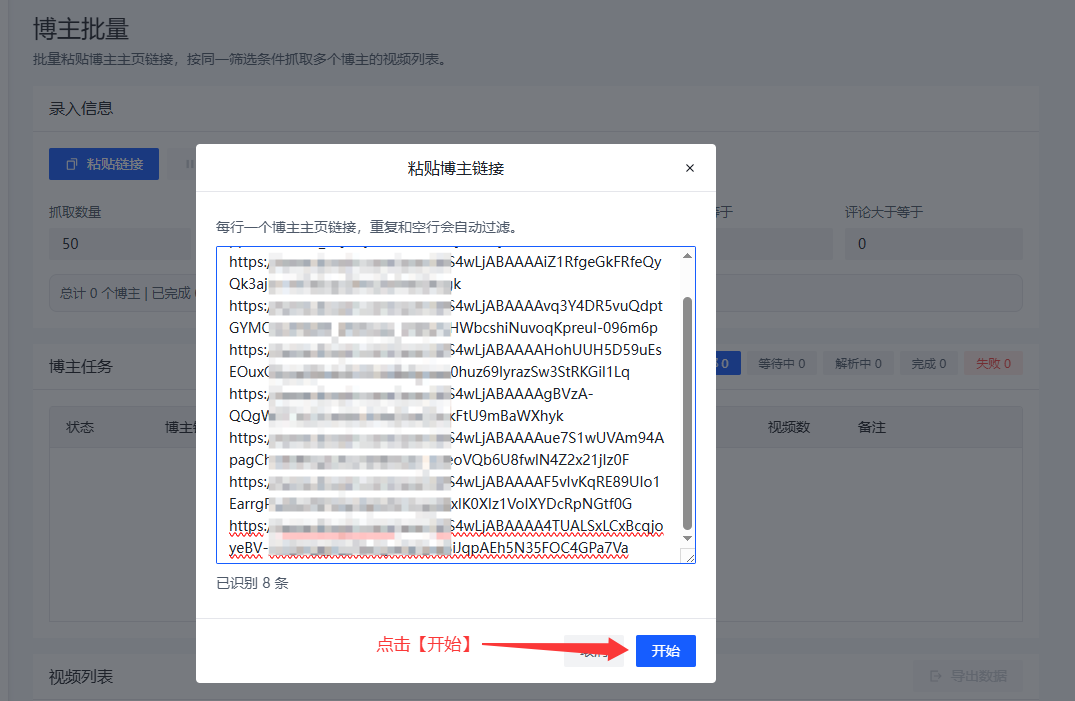
适合同时处理多个博主主页。一行一个主页链接,统一设置任务条件,视频信息可保存为 Excel 表格。
进入博主批量采集功能后,先完成保存路径、任务数量、过滤条件等基础设置,再准备粘贴主页链接。
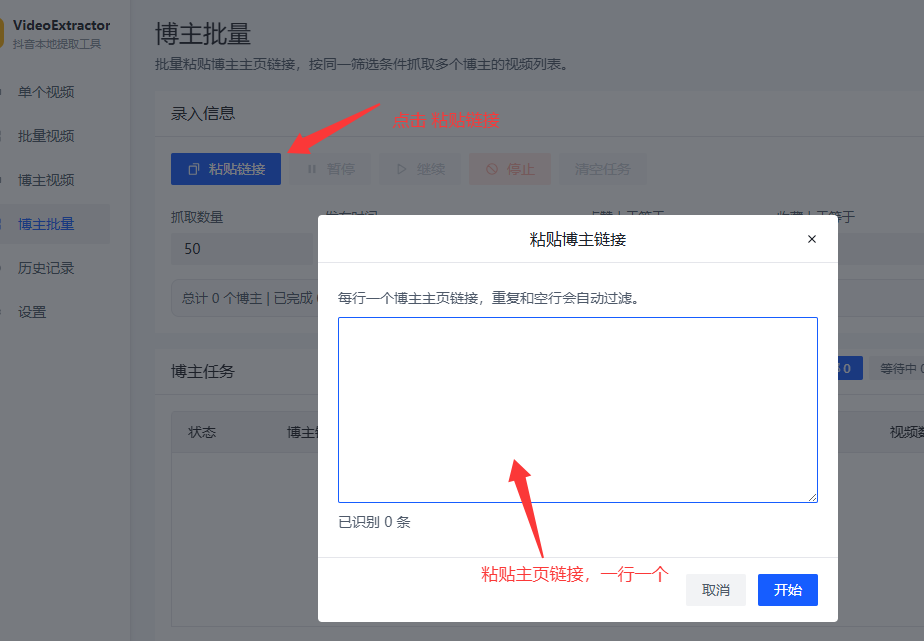
点击粘贴链接,在输入框中输入博主主页链接,一行一个。确认后点击开始,等待采集任务执行完成。
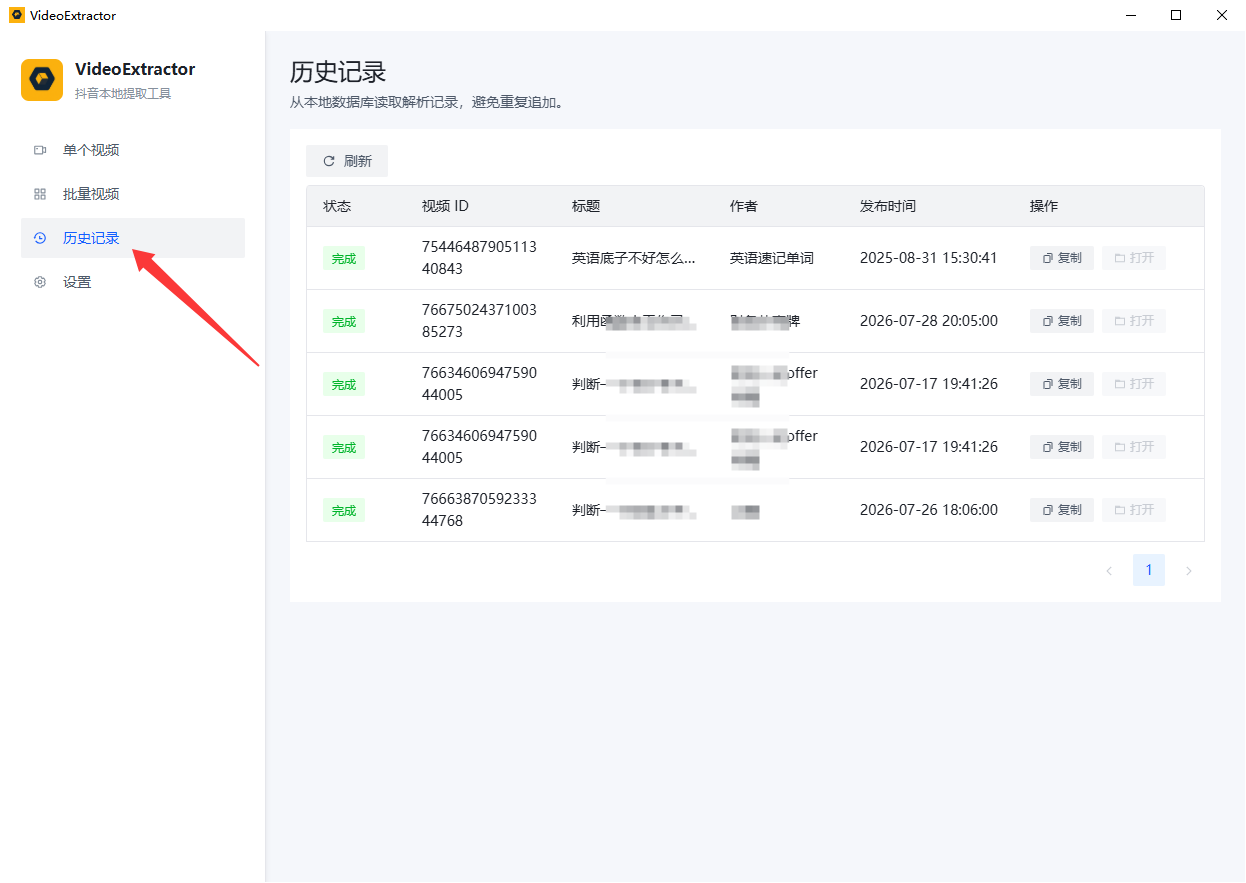
完成解析或采集后,可以在历史记录中查看曾经处理过的任务,方便回溯链接和文件状态。
批量类功能建议先设置保存位置。博主批量采集的视频信息可保存为 Excel 表格,便于后续整理、筛选和归档。
下载 VideoExtractor 后双击安装,建议不要安装到 C 盘;无需注册,点击立即使用即可进入软件。